Collage Studioの使い方|無料の写真・動画コラージュ作成ツール
 Tak@
Collage Studio(コラージュスタジオ)は、IT Exploreが提供するブラウザ完結型の無料写真・動画コラージュ作成ツールです。アプリのインストールや会員登録は一切不要で、写真だけでなく動画のワンシーン(ベストショット)を切り出して静止画コラージュにまとめられるのが大きな特徴です。
本記事では、初めて利用する方でも迷わず操作できるよう、基本的な使い方からSNS・ブログ別の推奨設定、動画からの切り出し手順まで公式マニュアルとして分かりやすく解説します。
Collage Studioで作れるもの
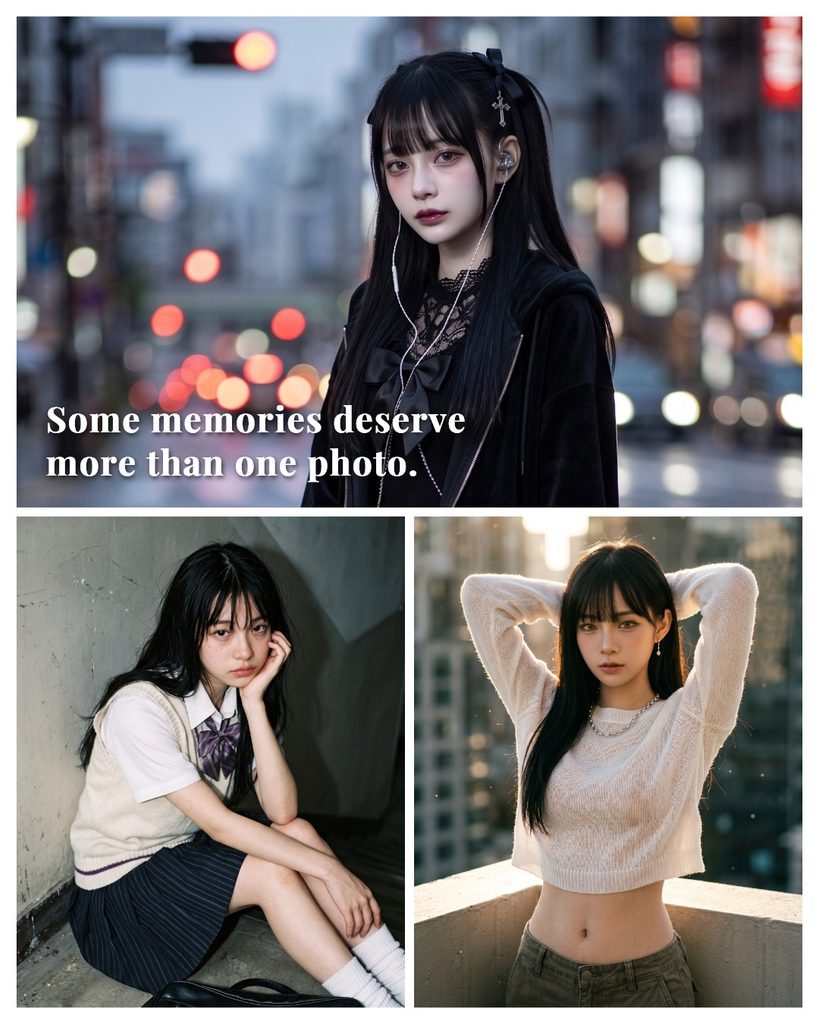
YouTube
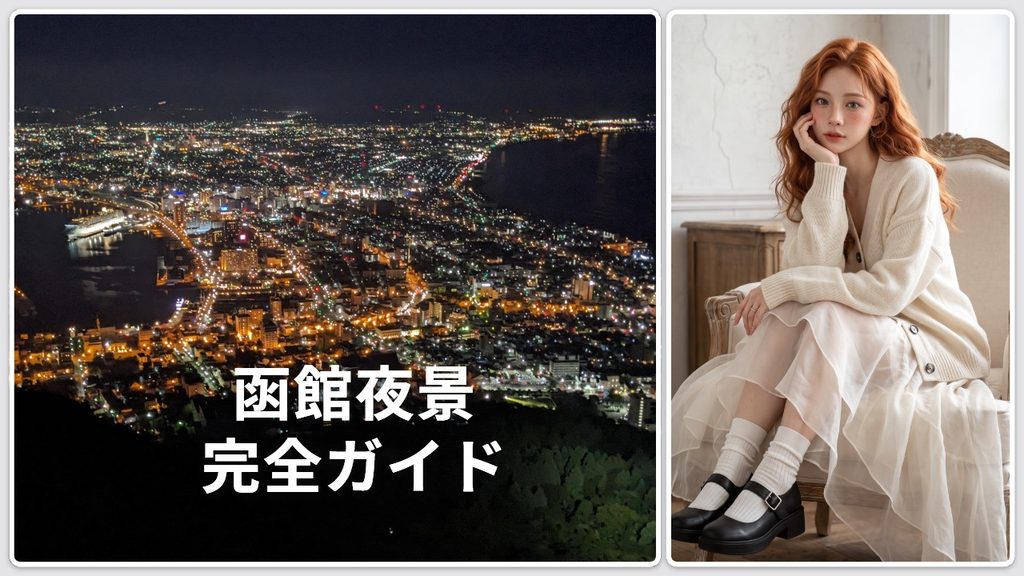
Xヘッダー
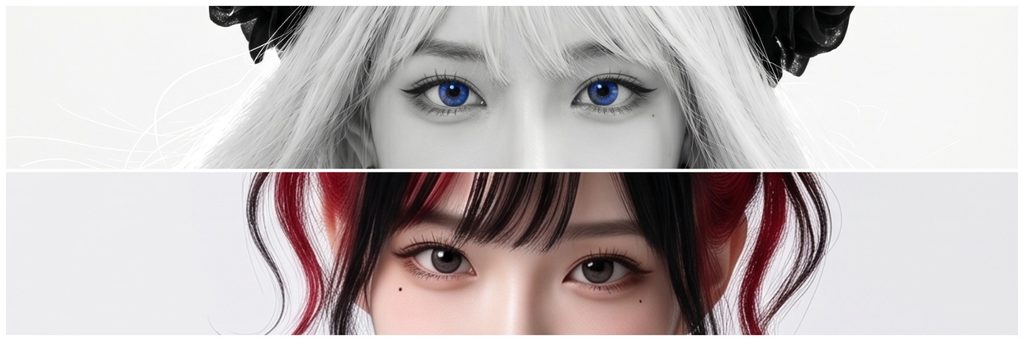
note
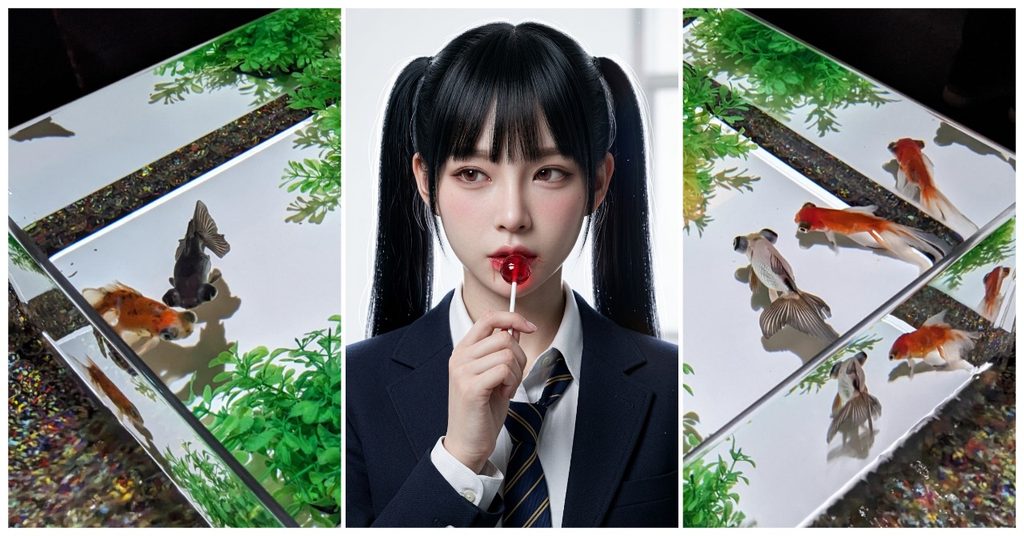
👇今すぐ試す(無料・登録不要)
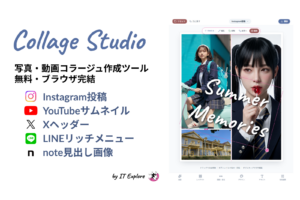
Collage Studio | 写真・動画コラージュ作成ツール
Collage Studioは写真や動画を自由なレイアウトで編集できる無料オンラインコラージュ作成ツールです。Instagram投稿・ストーリー・YouTubeサムネイル・Xヘッダー・LINEリッチメニュー・note見出し画像に対応しています。
目次
Collage Studioの特徴
- ✅ 動画対応:動画からベストショットを切り出して配置できる
- ✅ 写真対応:1枚〜最大9枚までの写真を自由にレイアウトできる
- ✅ SNSサイズ対応:Instagram投稿・YouTubeサムネ・note見出し画像などに一発対応
- ✅ ブラウザ完結:完全無料・会員登録不要・スマホ&PC両対応
- ✅ 24種類以上のレイアウト:枠サイズの自由調整や高解像度出力にも対応
1. Collage Studioとは
Collage Studioは、Webブラウザ上で複数の写真や動画を1枚のキャンバスに配置し、レイアウト調整や文字装飾を行って高画質画像として保存できる無料画像編集ツールです。画像処理はすべて利用者の端末(ブラウザ内)で完結するため、スマホ・PCのどちらからでもアクセスしてすぐに作業を始められます。
| 項目 | 仕様・内容 |
|---|---|
| サービス名 | Collage Studio(コラージュスタジオ) |
| 提供元 | IT Explore |
| 公式URL | https://itexplore.org/collage-studio/ |
| 利用料金 | 完全無料 |
| 会員登録・ログイン | 不要 |
| 対応端末 | スマートフォン(iPhone / Android)・タブレット・PC |
| 保存形式 | PNG(背景透過対応)/JPEG(軽量) |
2. Collage Studioでできること
画面下部の6つのメニュー(「用途」「レイアウト」「間隔・余白」「デザイン」「テキスト」「写真調整」)から、以下の機能をすべて1画面で操作できます。
| 機能 | 内容 |
|---|---|
| 動画コラージュ | 動画ファイルを枠内に配置し、再生しながら好みの場面(静止画)を切り出し |
| 写真コラージュ | 1枚〜最大9枚までの写真を24種類以上のレイアウトで自由配置 |
| テキスト装飾 | 8種類のフォント、縁取り・シャドウ・背景ラベル・ネオン装飾に対応 |
| 用途プリセット | Instagram投稿・ストーリー・YouTubeサムネ・note見出し画像など10種類 |
| 写真調整・フィルター | 拡大・縮小、位置調整、90°回転、左右反転、6種類のカラーフィルター |
| 高解像度出力 | PNG(背景透過対応)・JPEG形式で最大3倍スケール(3x)まで書き出し |
動画・写真の混在コラージュ作成
通常の写真だけでなく、MP4やMOVなどの動画ファイルをそのまま枠に入れられます。動画の決定的瞬間を切り出したフレームと他の写真を組み合わせて、1枚のまとめ画像を作成できます。
SNS・ブログ用画像とアイキャッチ作成
Instagram投稿(4:5)、YouTubeサムネ(16:9)、note見出し画像(1280×670)、ブログ用アイキャッチ(3:2)などの推奨比率がプリセット登録されており、サイズ計算なしで最適なキャンバスを作成できます。
3. 基本的な使い方
Collage Studioを開いてから画像を保存するまでの基本操作は、以下の5ステップで完結します。
STEP1 用途を選ぶ
最初に、作成したい画像の縦横比(アスペクト比)を選びます。
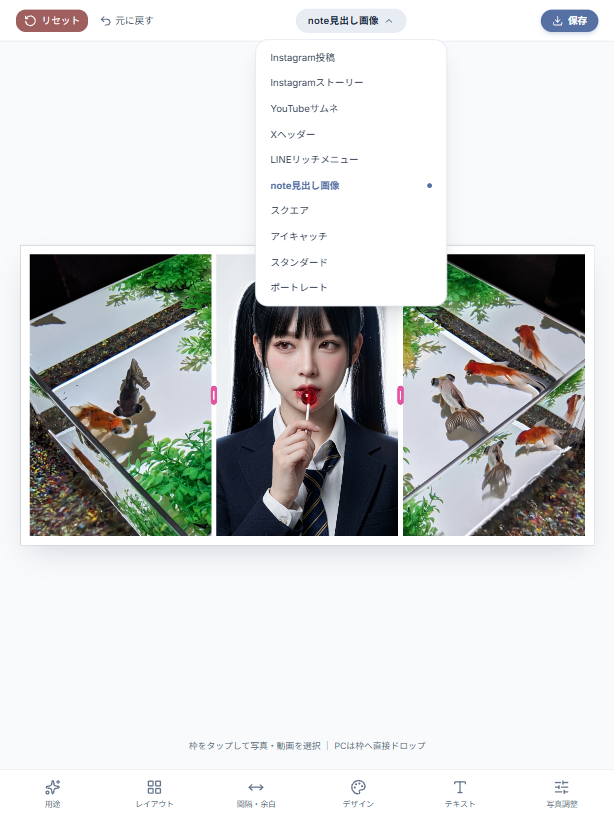
- 画面上部中央の比率ボタン(初期表示:「Instagram投稿」)、または画面下部メニュー左端の「用途」をタップします。
- 表示された一覧から目的の用途(「Instagram投稿」「YouTubeサムネ」「note見出し画像」など)を選択します。
STEP2 レイアウトを選ぶ
次に、写真や動画を配置する枠の数とデザインを決めます。
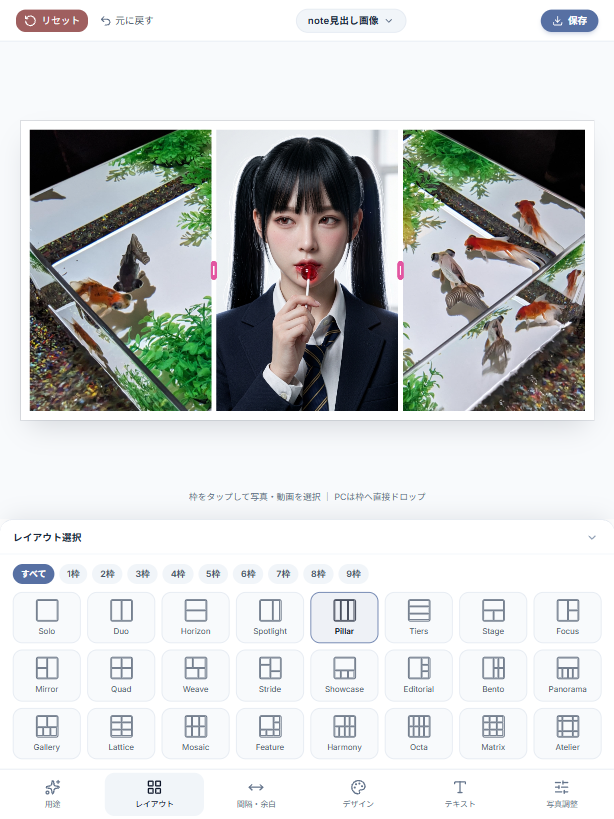
- 画面下部メニューの「レイアウト」をタップします。
- 上部の「すべて」「1枠」〜「9枠」フィルターで枚数を絞り込み、24種類以上のテンプレートから好みのレイアウトを選択します。
- キャンバス上の枠と枠の間にある境界線(ピンク色のつまみ)をドラッグすると、各枠のサイズ比率を自由に微調整できます。
STEP3 画像・動画を投入して位置を調整する
レイアウトが決まったら、各枠に写真や動画を入れて構図を整えます。
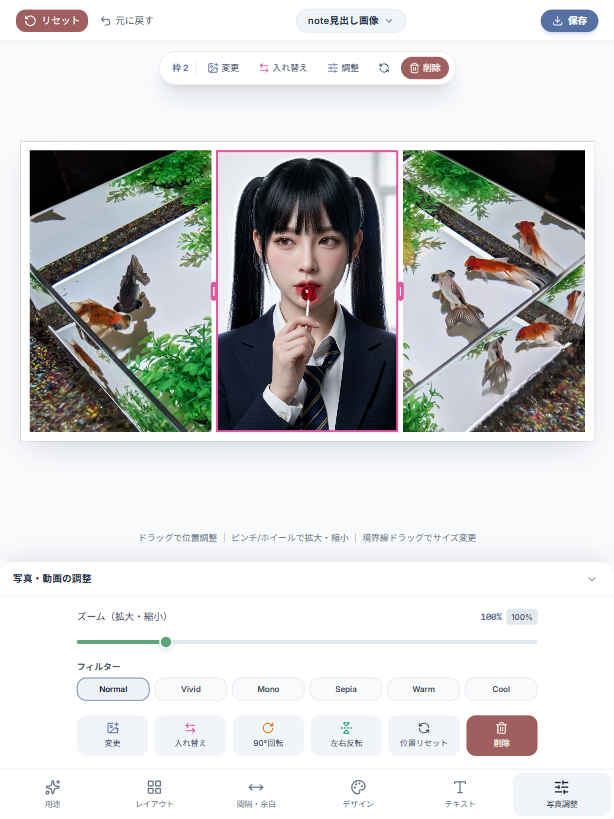
- 画像・動画の投入:スマホでは空いている枠をタップして端末からファイルを選択します(複数選択時は空き枠へ自動配置)。PCでは枠をクリックして選択するほか、フォルダから枠へ直接ドラッグ&ドロップすることも可能です。
- 位置・サイズの調整:枠内をドラッグして表示位置を動かし、スマホは2本指のピンチ操作、PCはマウスホイールで10%〜500%の拡大・縮小が行えます。
- 回転・フィルター:下部メニューの「写真調整」から、90°回転、左右反転、6種類のフィルター(Normal / Vivid / Mono / Sepia / Warm / Cool)も適用できます。
STEP4 テキストを追加する
タイトルや日付などの文字を入れたい場合は、自由配置のテキスト機能を使います。
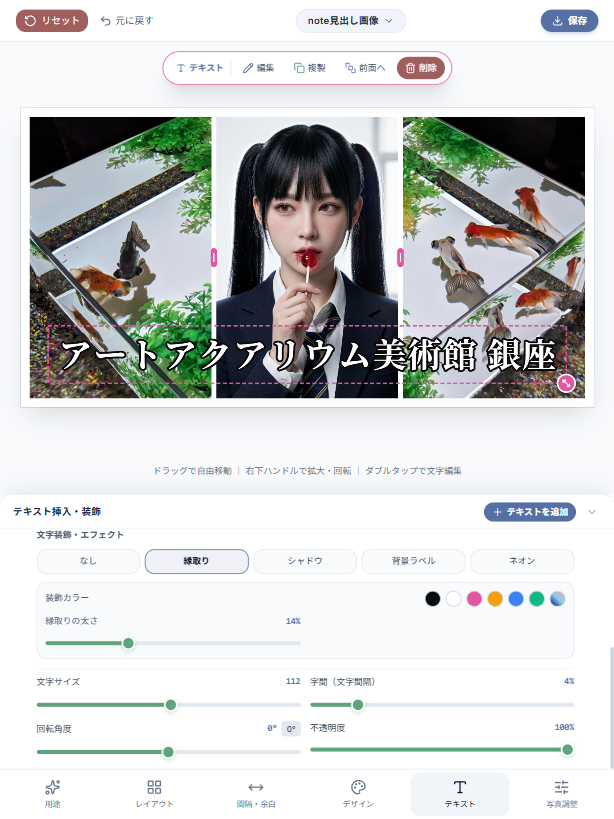
- 画面下部メニューの「テキスト」をタップし、「テキストを追加」を押します。
- 入力欄に文字を入力し、フォント(8種類)・文字色・文字装飾(「縁取り」「シャドウ」「背景ラベル」「ネオン」など)を設定します。
- キャンバス上のテキストをドラッグして好きな位置へ移動し、右下のピンク色の丸ハンドルをドラッグしてサイズと角度を調整します。
STEP5 保存する
完成したら、高解像度の画像ファイルとして端末に保存します。
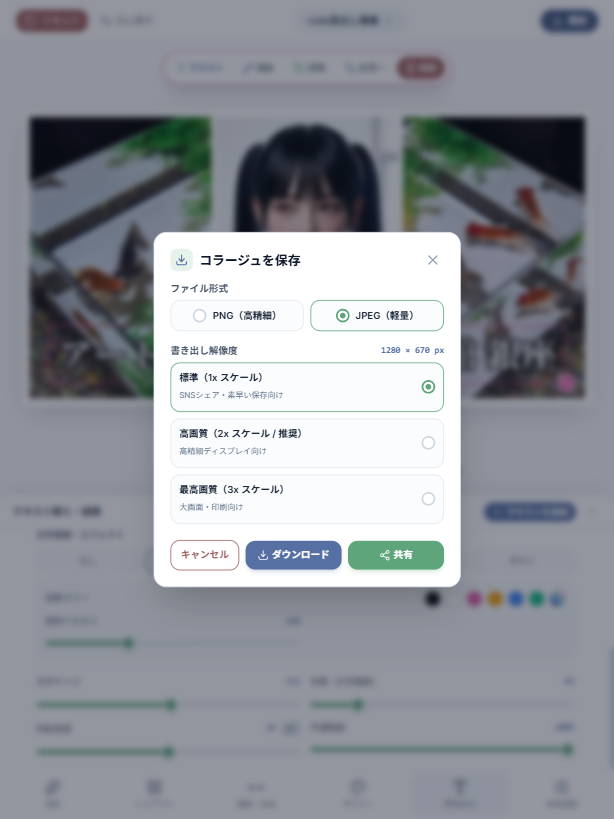
- 画面右上の「保存」ボタンをタップします。
- ファイル形式(背景透過も可能なPNG、または軽量なJPEG)と、書き出し解像度(標準 1x/高画質 2x/最高画質 3x)を選択します。
- 「ダウンロード」を押すと端末に保存され、「共有」を押すとスマホや対応ブラウザの共有メニューからSNSへ直接送信できます。
4. 用途別おすすめ設定
「用途」プリセットごとの推奨比率と解像度一覧です。
| 用途プリセット | 推奨比率 | 基準解像度(1x) | 高画質出力(2x) |
|---|---|---|---|
| Instagram投稿 | 4:5 | 1080 × 1350 px | 2160 × 2700 px |
| Instagramストーリー | 9:16 | 1080 × 1920 px | 2160 × 3840 px |
| YouTubeサムネ | 16:9 | 1280 × 720 px | 2560 × 1440 px |
| note見出し画像 | 約1.91:1 | 1280 × 670 px | 2560 × 1340 px |
| アイキャッチ(ブログ用) | 3:2 | 1500 × 1000 px | 3000 × 2000 px |
| LINEリッチメニュー | 約1.48:1 | 2500 × 1686 px | 5000 × 3372 px |
Instagram投稿(推奨比率 4:5)
- 作例イメージ:旅行のまとめ投稿、カフェ・グルメ紹介、商品レビュー
- 推奨レイアウト:Stage(3枠)、Focus(3枠)、Quad(4枠)
- コツ:正方形(1:1)よりも縦長の4:5を選ぶと、フィード上で画面占有率が高まり写真が大きく見やすく表示されます。
Instagramストーリー(推奨比率 9:16)
- 作例イメージ:イベント告知、1日のVlog風日常投稿、お知らせ案内
- 推奨レイアウト:Horizon(2枠)、Tiers(3枠)
- コツ:画面上下の端はアイコンや返信欄と重なりやすいため、テキストは画面の中央付近に配置すると読みやすくなります。
YouTubeサムネイル(推奨比率 16:9)
- 作例イメージ:解説動画、Vlog、比較検証動画
- 推奨レイアウト:Duo(2枠)、Spotlight(2枠)、Stage(3枠)
- コツ:動画本編から見どころのフレームを切り出して並べ、テキスト装飾の「縁取り」や「背景ラベル」を使うとスマホでも文字がくっきり読めます。
note見出し画像(推奨比率 1280×670)
- 作例イメージ:note記事のトップカバー画像、SNSシェア時のOGP画像
- 推奨レイアウト:Duo(2枠)、Pillar(3枠)、Showcase(4枠)
- コツ:記事内で紹介するスクリーンショットや写真を2〜3枚並べ、中央や余白に記事タイトルを重ねるとクリック率の高い見出し画像になります。
ブログ用アイキャッチ(推奨比率 3:2)
- 作例イメージ:WordPress、はてなブログの記事アイキャッチ
- 推奨レイアウト:Focus(3枠)、Bento(5枠)
- コツ:プリセットの「アイキャッチ(3:2)」は16:9より縦幅にゆとりがあるため、上下に余白を取っても窮屈になりません。
LINEリッチメニュー(推奨比率 2500×1686)
- 作例イメージ:飲食店・美容室・店舗や企業公式アカウントのメニュー画像
- 推奨レイアウト:Mosaic(6枠・3列×2行)、Quad(4枠・2列×2行)
- コツ:均等分割レイアウトを選び、各枠にメニュー写真と「背景ラベル」付きの項目名を入れるとタップしやすいリッチメニューが作れます。
5. 動画からベストショットを切り出す方法
Collage Studio最大の強みは、動画を枠内に直接読み込み、再生・シーク操作で選んだベストショットをそのまま静止画コラージュとして書き出せる点です。動画のスクリーンショットを撮ってトリミングする手間がかかりません。
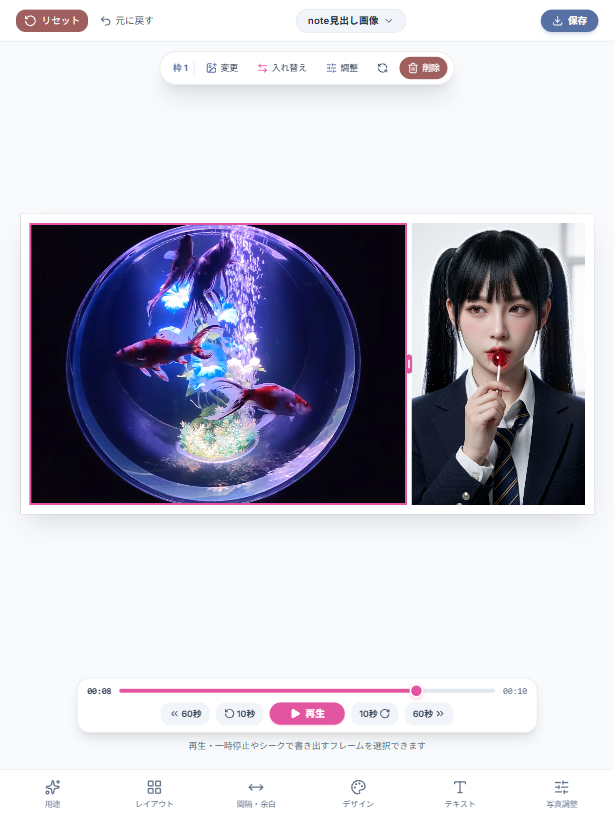
- 動画を枠に追加する:空いている枠をタップ(PCはドラッグ&ドロップ)し、動画ファイルを選択します。
- 再生・一時停止で確認する:動画が入った枠をタップすると、キャンバス下にピンク色の動画再生コントローラーが表示されます。中央の「再生」ボタン(PCはスペースキー)で再生し、切り出したい場面付近で「一時停止」を押します。
- シークバーでベストショットを微調整する:ピンク色のシークバーを左右にドラッグするか、両脇の「-10秒 / +10秒」「-60秒 / +60秒」ボタンを使ってベストな1コマに合わせます。
- 他の写真と組み合わせて保存する:好みのフレームで停止させた状態で右上の「保存」を押すと、表示中のフレームが静止画(PNG / JPEG)として他の枠の写真と一緒に書き出されます。
6. コラージュをおしゃれに見せるコツ
- 余白を活用する:下部メニューの「間隔・余白」で「間隔」を8〜16px、「余白」を12〜24px程度に設定し、「角丸」を少し加えると雑誌のような洗練されたレイアウトになります。
- 白枠・黒枠を使う:「デザイン」メニューの「画像枠線(フレーム)」で白枠や黒枠、ゴールド枠をつけると、写真同士の境界が引き締まりメリハリが生まれます。
- メイン画像を大きくする:すべて均等な枠ではなく、「Stage」「Focus」「Spotlight」のように1枚を大きく見せるレイアウトを選ぶと視線が集中しやすくなります。
- テキストを重ねる:写真の上に文字を置くときは、文字装飾の「シャドウ」や「縁取り」「背景ラベル」を組み合わせると背景色に影響されず読みやすくなります。
- フォントを統一する:複数のテキストを入れる場合でもフォントは1〜2種類に絞り、文字サイズや太字(B)で強弱をつけるとプロらしい統一感が出ます。
7. よくある質問
Q. 無料ですか?
はい、完全無料です。すべてのレイアウト、フォント、装飾機能、高解像度出力を無料で利用できます。
Q. 会員登録は必要ですか?
不要です。メールアドレスの登録やログインなしで、ページを開いてすぐに利用できます。
Q. スマホで使えますか?
はい、利用できます。タップでのファイル選択や2本指でのピンチ拡大・縮小など、スマートフォンでの操作に対応しています。
Q. iPhoneで使えますか?
はい、iPhoneのSafariやChromeなどの標準ブラウザからアプリのインストール不要で利用できます。
Q. Androidで使えますか?
はい、AndroidスマートフォンのChromeなどのWebブラウザから問題なく利用できます。
Q. PCで使えますか?
はい、Windows・Macの各種ブラウザに対応しています。フォルダからの直接ドラッグ&ドロップやマウスホイールでのズーム操作も可能です。
Q. 写真はサーバーに保存されますか?
いいえ、選択した写真や動画が外部サーバーにアップロード・保存されることはありません。処理はすべてブラウザ内で行われるため、プライバシー面でも安心して利用できます。
Q. PNGは透過できますか?
はい、対応しています。「デザイン」メニューの背景色で「透過」を選び、保存時にファイル形式で「PNG(高精細)」を選択すると背景が透明なPNG画像として書き出せます。
Q. 動画を書き出せますか?
動画ファイル(MP4など)としての書き出しには対応していません。動画フレームの現在表示されている場面が静止画(PNGまたはJPEG)として書き出されます。
Q. 動画の音声も保存されますか?
いいえ、書き出されるのは選択した瞬間の静止画(PNGまたはJPEG)のみとなるため、動画の音声は保存されません。
Q. 作成した画像に透かしは入りますか?
いいえ、作成した画像にロゴや透かし(ウォーターマーク)は一切入りません。高解像度出力でもクリーンな画像として保存できます。
Q. 商用利用できますか?
個人のSNS投稿はもちろん、店舗の公式LINEリッチメニュー、企業ブログのアイキャッチ、YouTubeサムネイルなどの商用用途にも利用できます。使用する写真・動画素材自体の著作権や肖像権は利用者側でご確認のうえご利用ください。
8. まとめ
Collage Studioは、初めての方でも迷わず使える無料のブラウザ完結型コラージュ作成ツールです。
- 完全無料・会員登録不要でスマホ・PCからすぐに使える
- 写真と動画の両方に対応し、動画からベストショットを切り出して合成できる
- 主要SNS・ブログサイズ対応で、Instagram投稿・YouTubeサムネ・note見出し画像を簡単作成
- 高解像度出力&透かしなしで、PNG(透過対応)・JPEG形式で美しく保存できる
SNSのまとめ投稿やサムネイル・アイキャッチ作成を手軽に行いたい方は、ぜひ実際に操作してみてください。
👇今すぐ試す(無料・登録不要)
Collage Studio | 写真・動画コラージュ作成ツール
Collage Studioは写真や動画を自由なレイアウトで編集できる無料オンラインコラージュ作成ツールです。Instagram投稿・ストーリー・YouTubeサムネイル・Xヘッダー・LINEリッチメニュー・note見出し画像に対応しています。
Follow me!